Trong quá trình sử dụng, có thể gặp lỗi với Google chrome do nhiều nguyên nhân (do trình duyệt virus Kaspersky, …) thì có thể sử dụng Internet Explorer theo hướng dẫn dưới đây.
Lưu ý: Thực hiện đủ các bước thì mới hoạt động.
Tải phần mềm java8update121
Bước 1: Cài đặt Java 8 update 121
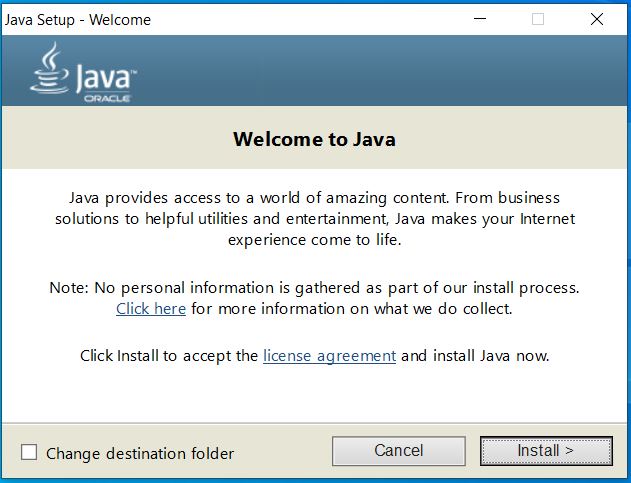
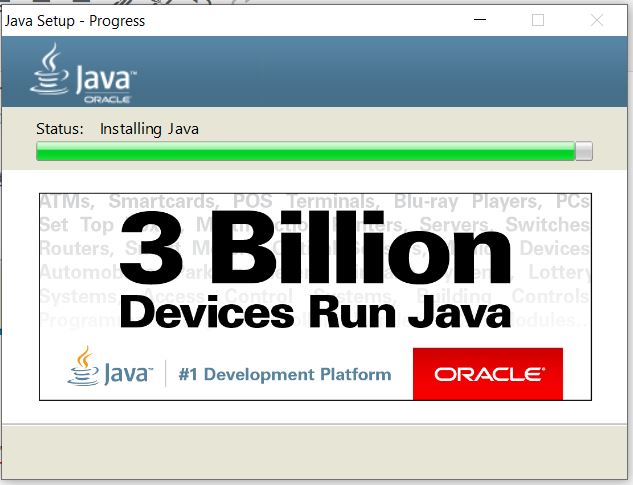
ấn nút Install và Next cho đến khi quá trình cài đặt hoàn tất.
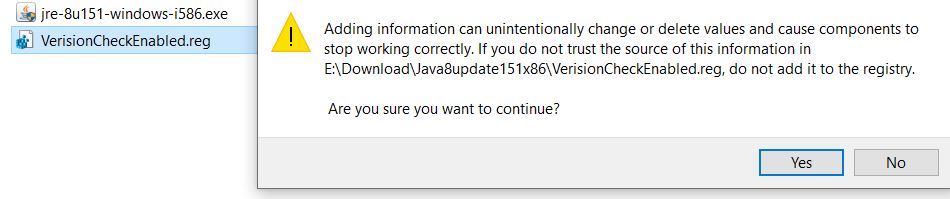
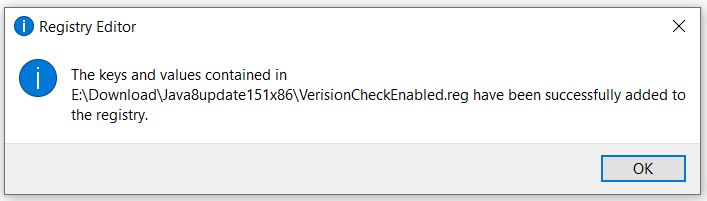
Bước 2: Chạy file Reg tắt tính năng Update
file này dùng để tắt cảnh báo update, chạy file để tắt chức năng update của Java, lên phiên bản mới hệ thống sẽ không hoạt động. đính kèm với file java tải về, chọn Yes và OK
Bước 3: Cấu hình Java
Vào Control Panel -> Java -> See the security Tab
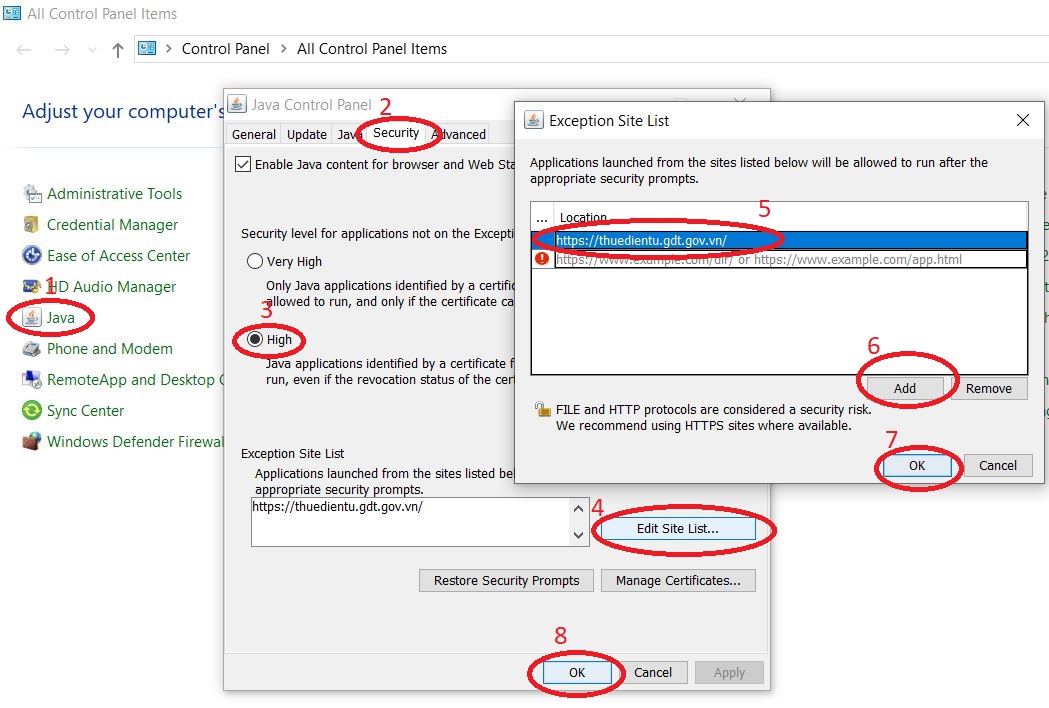
ở phần Security Level chọn mức High.
thêm địa chỉ https://thuedientu.gdt.gov.vn vào trong Exception Site List
Bước 4: Cấu hình IE
Lưu ý: Do chúng ta cài Java 32 bit. Nên lúc sử dụng thì cũng dùng trình duyệt IE 32 bit
4.1
Vào Internet Explorer, vào tab Security -> chỉnh về mức Low
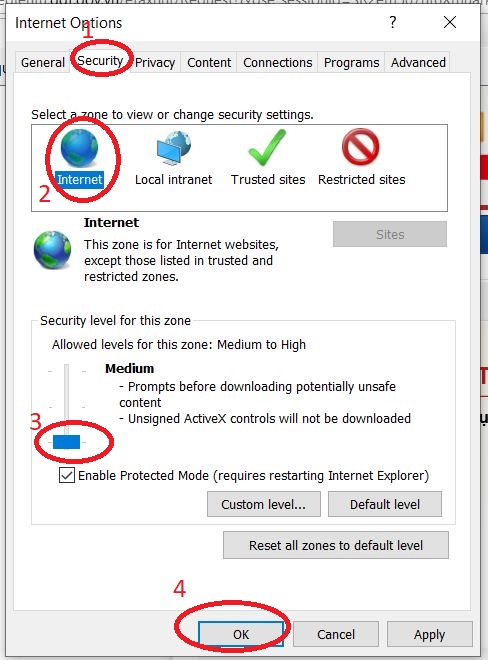
4.2
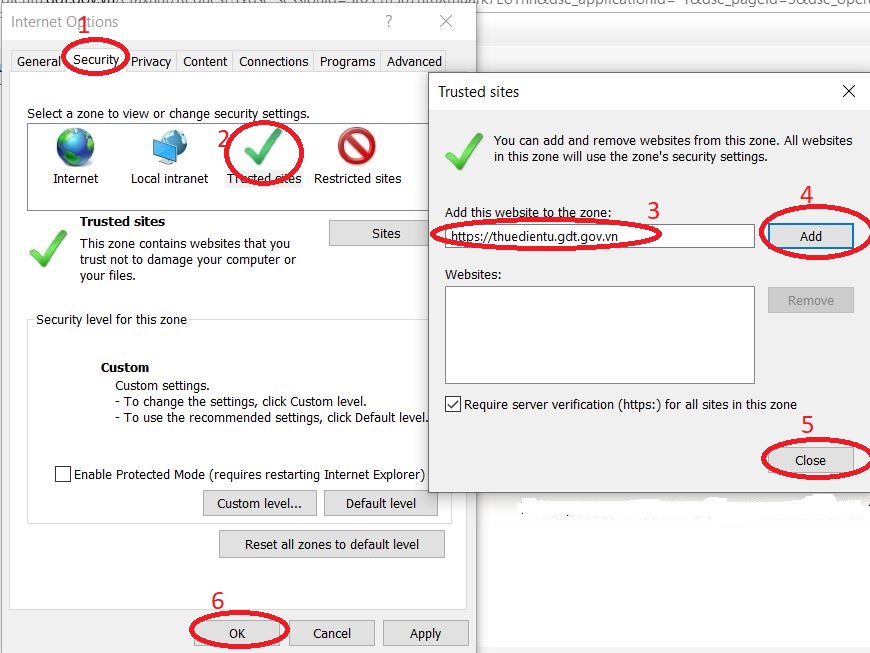
Vào Internet Explorer, vào tab Security -> Trusted sites -> thêm địa chỉ https://thuedientu.gdt.gov.vn vào
nhấn nút Add -> Close -> OK
Bước 5: Tắt trình duyệt IE và mở lại IE.
Mở lại các trang https://thuedientu.gdt.gov.vn/ để kê khai và nộp thuế.
khi vào phần nộp tờ khai XML ta thấy bảng bên dưới, tích chọn và nhấn Later
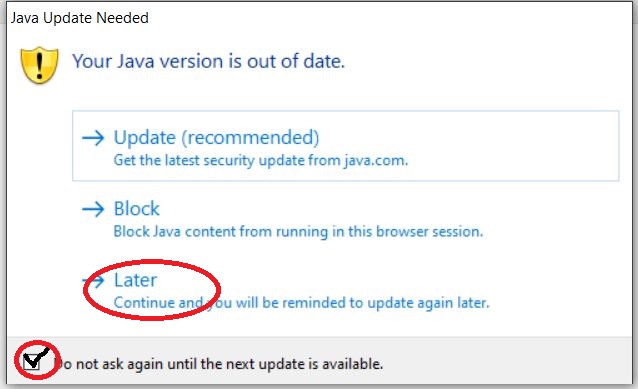
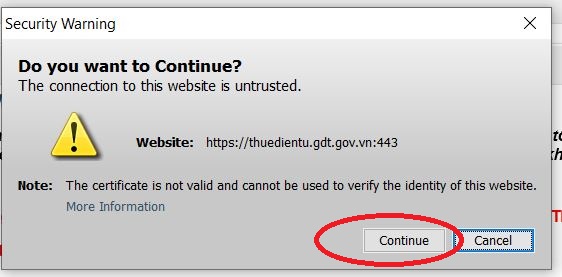
Bảng tiếp theo xuất hiện, chọn Continue
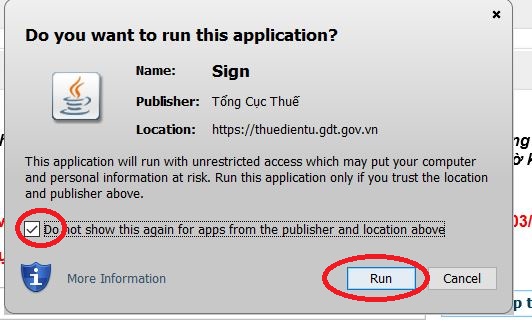
Tiếp tục bảng kế, nhấn Do not show…. và chọn Run
chúc các bạn thành công.
Cách khác: Tool cài đặt tự động
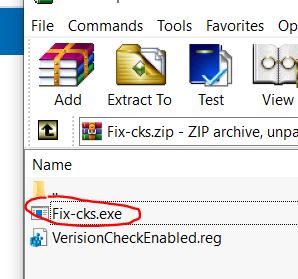
Bạn tải Tool cài đặt tự động về để cài đặt bằng cách nhấn Next đến khi quá trình cài đặt hoàn tất là có thể sử dụng.
Tải về Fix-cks
(nguồn: chukyso24h.vn)
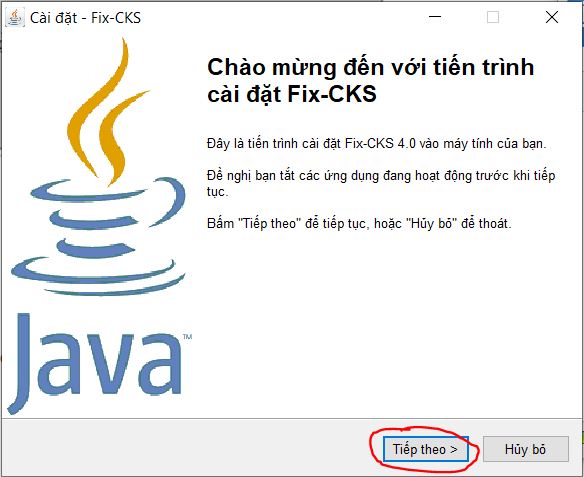
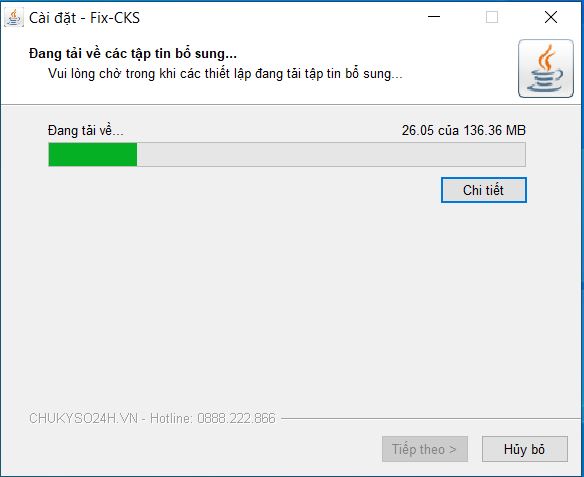
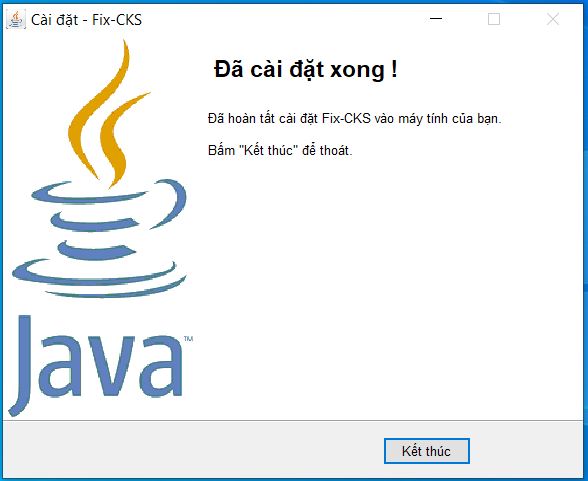
quá trình cài đặt hoàn tất sẽ tự động mở trình duyệt Internet Eplorer (IE), người dùng đăng nhập và thực hiện kê khai thuế và nộp thuế.
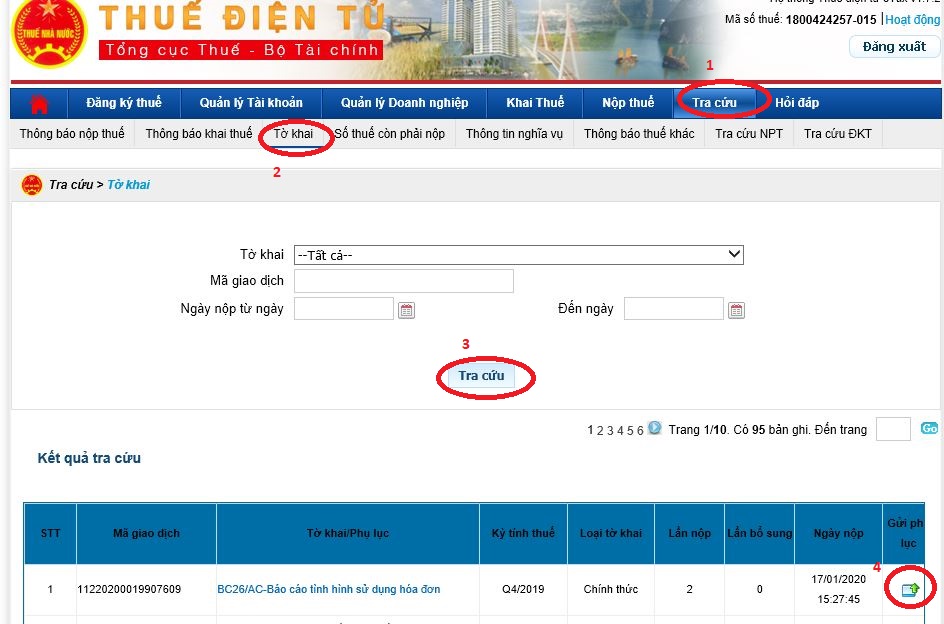 Hướng dẫn gửi phụ lục bảng kê chứng từ thuế thu nhập cá nhân
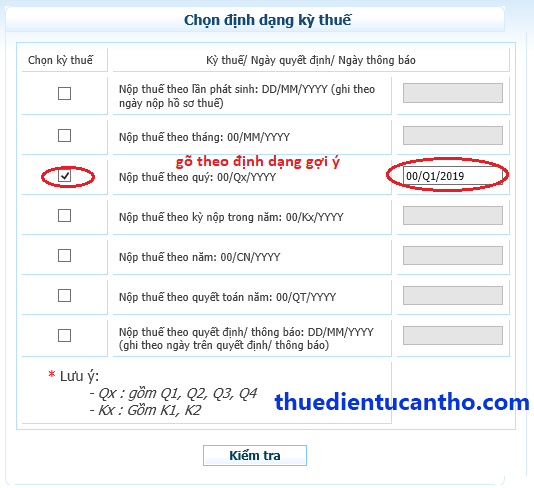 Hướng dẫn lập giấy nộp tiền thuế điện tử
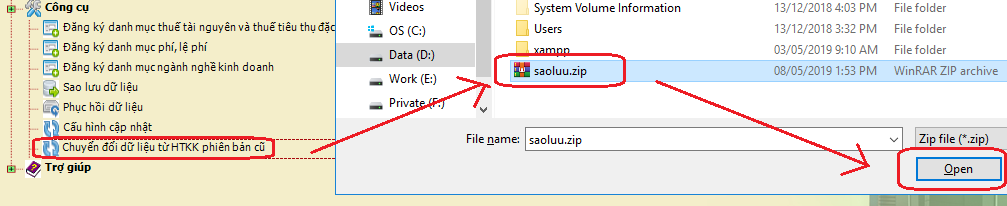 Sửa lỗi không vào được phần mềm HTKK 4.x sau khi chọn mã số thuế
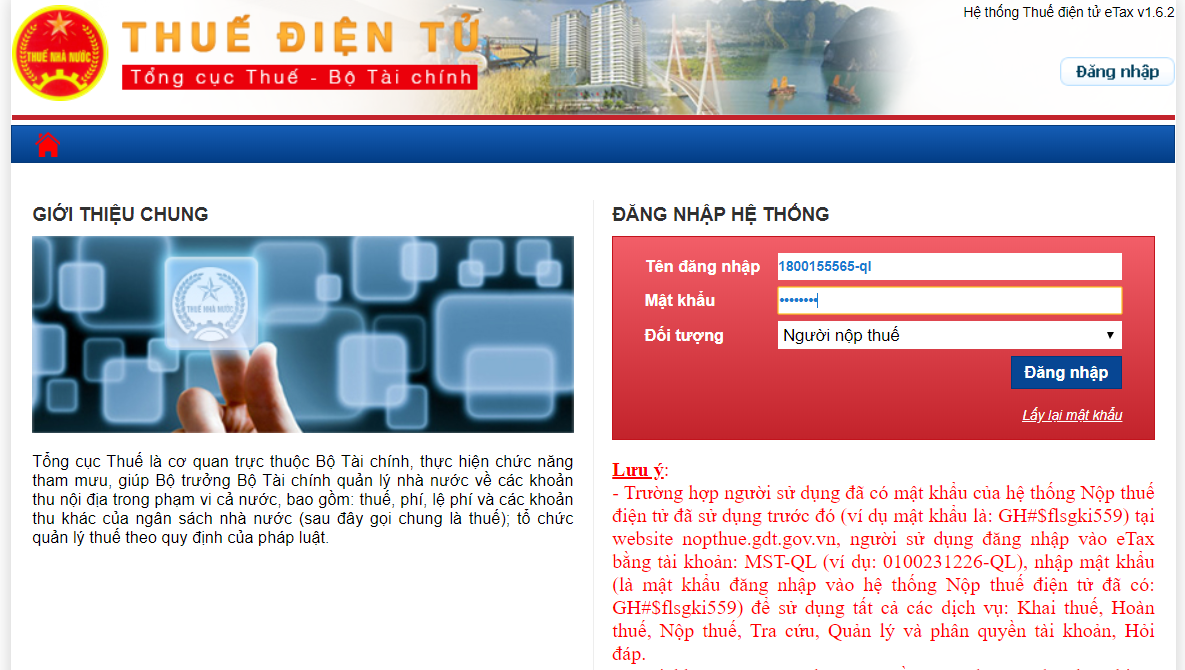 Hướng dẫn đăng nhập trang thuế điện tử
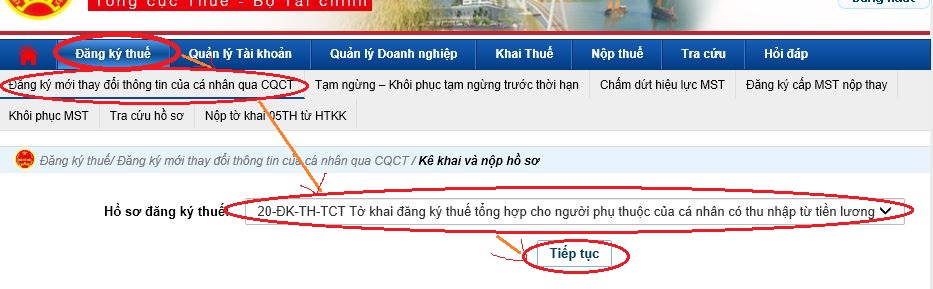 Hướng dẫn đăng ký mã số thuế cá nhân
Để lại một bình luận